Galaxy Smartphone: Texterkennung nutzen
Die Tastatur ist eine der am häufigsten genutzten Funktionen. Egal, ob Galaxy Smartphone oder Tablet, beruflich oder privat. Wir alle nutzen die Tastatur täglich. Wusstest du, dass die Tastatur viele hilfreiche Funktionen beinhaltet? Beispielsweise die Funktion Texterkennung. Die Texterkennung schlägt dir bei der Texteingabe Wörter vor, beziehungsweise korrigiert sie. Somit wird dir eine schnelle und einfache Texteingabe ermöglicht. Auf dieser Seite erfährst du mehr zum Thema Texterkennung.
Wie aktiviere und deaktiviere ich die Texterkennung?
Du kannst die Texterkennung jederzeit nutzen oder sie ausschalten, falls du das möchtest. Die Texterkennung ist standardmäßig aktiviert. In diesem Beispiel wird die Nachrichten App verwendet. Die Tastatur-Einstellungen und die Texterkennung sind aber auch in anderen Apps verfügbar. Unabhängig von der App - sobald die Tastatur geöffnet ist, sind die Tastatur-Einstellungen über das Einstellungen-Symbol verfügbar.


1. Öffne für dieses Beispiel die Nachrichten App.
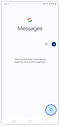

2. Starte eine neue Nachricht, indem du auf das Nachrichten-Symbol tippst.
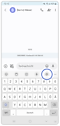

3. Tippe auf das Einstellungen-Symbol.
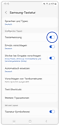

4. Tippe auf den Schieberegler bei Texterkennung, um die Funktion zu aktivieren oder deaktivieren.
Wie füge ich Wörter für die Texterkennung hinzu?
Du möchtest deiner Wortliste ein neues Wort hinzufügen? Das ist ganz einfach erledigt. Wenn die Texterkennung aktiviert ist, trage dieses Wort in das Textfeld ein und tippe anschließend auf die Leertaste.
Wie entferne ich ein Wort aus der Texterkennung?
Es kann mehrere Gründe geben, weshalb man Wörter aus der Texterkennung löschen möchte. Wie du einzelne Wörter entfernst, erfährst du hier:


1. Starte für dieses Beispiel eine neue Nachricht, indem du auf das Nachrichten-Symbol tippst.


2. Wenn das Wort, das du löschen möchtest, in der Textvorhersage-Leiste angezeigt wird, halte das gewünschte Wort kurz angetippt.


3. Tippe auf Entfernen, um zu bestätigen.


4. Das gewünschte Wort wurde erfolgreich gelöscht.
Du möchtest gleich alle gelernten Wörter der Texterkennung wieder entfernen? Das ist auch kein Problem. Hier erfährst du, wie du deine Tastatur-Einstellungen wieder auf Standard zurücksetzen kannst:
- Öffne dazu die Tastatur-Einstellungen.
- Scrolle nach unten und tippe auf Zurücksetzen auf Standardeinstellungen.
- Tippe anschließend auf Personalisierte Vorhersagen löschen.
- Bestätige abschließend, indem du auf Löschen tippst.
Wie erstelle ich Text-Shortcuts?
Du hast die Möglichkeit die Texterkennung zu personalisieren, indem du Text-Shortcuts verwendest. Das sind kleine Verknüpfungen mit Worten oder Wortfragmenten die du selbst je nach Wunsch gestalten kannst. Du kannst zum Beispiel Shortcuts für häufig genutzte Texte verwenden. Gib einen Shortcut ein, um ihn als Textvorschlag angezeigt zu bekommen. Du kannst beliebig viele Shortcuts erstellen und dir so das Schreiben beschleunigen.


1. Tippe auf das Einstellungen-Symbol, wenn die Tastatur geöffnet ist.


2. Tippe auf Text-Shortcuts.
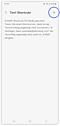

3. Tippe auf das Plus-Symbol.
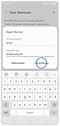

4. Trage einen Schnellzugriff und einen erweiterten Text ein und tippe anschließend auf Hinzufügen.
Nach dem Eintragen des gewählten Wortes wird im Schnellzugriff der Tastatur das Wort, das als Text-Shortcut erkannt wird, angezeigt. Der erweiterte Text ist der Textvorschlag, der in der Texterkennungs-Leiste angezeigt wird.
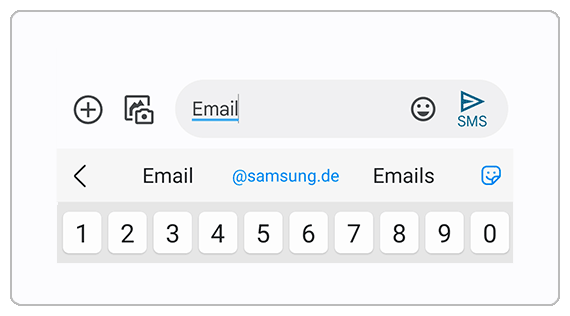
Hilfe-Video: Text-Shortcuts in der Samsung Tastatur erstellen
In diesem Hilfe-Video erklärst du, wie du in der Samsung Tastatur deines Galaxy Z Fold8 Ultra eigene Text-Shortcuts erstellst und häufig verwendete Texte schneller eingibst.


Transkript des Hilfe-Videos: Text-Shortcuts in der Samsung Tastatur erstellen
Das folgende Transkript gibt den gesprochenen Inhalt des Videos wieder. Einzelne Bezeichnungen oder Bedienschritte können vom aktuellen Stand der Software abweichen. Für die aktuelle Vorgehensweise beachte die Anleitung auf dieser Seite.
Wie nutze ich Text-Shortcuts richtig?
Öffne dafür zunächst die Einstellungen auf deinem Smartphone, scrolle nach unten und tippe auf Allgemeine Verwaltung.
Wähle hier den Bereich Tastatur und tippe anschließend auf die Samsung Tastatur.
Tippe nun auf Text-Shortcuts.
Um eine neue Abkürzung zu erstellen, tippe auf das Plus-Symbol.
Gib oben als Kürzel beispielsweise das Wort "Mail1" ein.
Trage in das Feld darunter den Text ein, der automatisch erscheinen soll.
In diesem Fall deine vollständige E-Mail Adresse.
Bestätige deine Eingabe mit Hinzufügen.
Lass uns das direkt testen!
Öffne einen beliebigen Chat.
Sobald du nun "Mail1" eintippst, erscheint deine hinterlegte E-Mail Adresse als Vorschlag direkt über deiner Tastatur.
Tippe den Vorschlag einfach an, um ihn in dein Textfeld zu übernehmen und verschicke die Nachricht.
So einfach beschleunigst du deine täglichen Eingaben.
Weitere Informationen
Die Tastatur deines Galaxy Smartphones oder Tablets beinhaltet viele hilfreiche Funktionen, die dir das Schreiben erleichtern sollen. Schau dir für mehr Informationen zu den Tastatur-Einstellungen die Seite Tastatur-Einstellungen vornehmen an. Dort findest du viele interessante Hinweise zu einzelnen Funktionen der Tastatur und ein Hilfe-Video.
Hilfe-Videos


Mit unseren Hilfe-Videos lernst du dein Samsung Produkt richtig kennen. Für die ersten Schritte mit deinem neuen Gerät, für Einstellungen, Funktionen und clevere Tricks – schau dir die Hilfe-Videos an.
Benutzerhandbuch


Hier findest du Bedienungsanleitungen, Produktunterlagen und Software (zum Beispiel TV-Firmware-Update Guide) für dein Samsung Produkt zum Herunterladen.
Fehler selbst beheben


Häufig kannst du Probleme mit ein bisschen Hilfe selbst beheben. Nutze die praktische Schritt-für-Schritt-Anleitung bei einer Störung.
Danke für deine Rückmeldung
Bitte wählen Sie einen Grund aus.